Começar / Companion
Projeto de exemplo com o Companion
Veja, numa conversa com o agente, como conectar o celular, autorizar o pareamento e criar a primeira tela de exemplo com o Companion no PC.
- 1
Você
Conecte-se ao MCP Display neste endereço:
http://ip_do_celular:7777/mcpOnde está ip_do_celular, coloque o IP do seu próprio celular na rede local.
- 2
Agente
Conectei. Para o pareamento, o agente vai gerar um código. Digite esse código no celular para confirmar.
O código de pareamento é gerado pelo agente e digitado no celular; este site não mostra nenhum código real.
- 3
Você
Pronto. Autorize a conexão no celular e volte aqui para eu concluir a configuração.
- 4
Agente
Pareado! Quer que eu crie a primeira tela de exemplo, com relógio, clima e mídia?
- 5
Agente
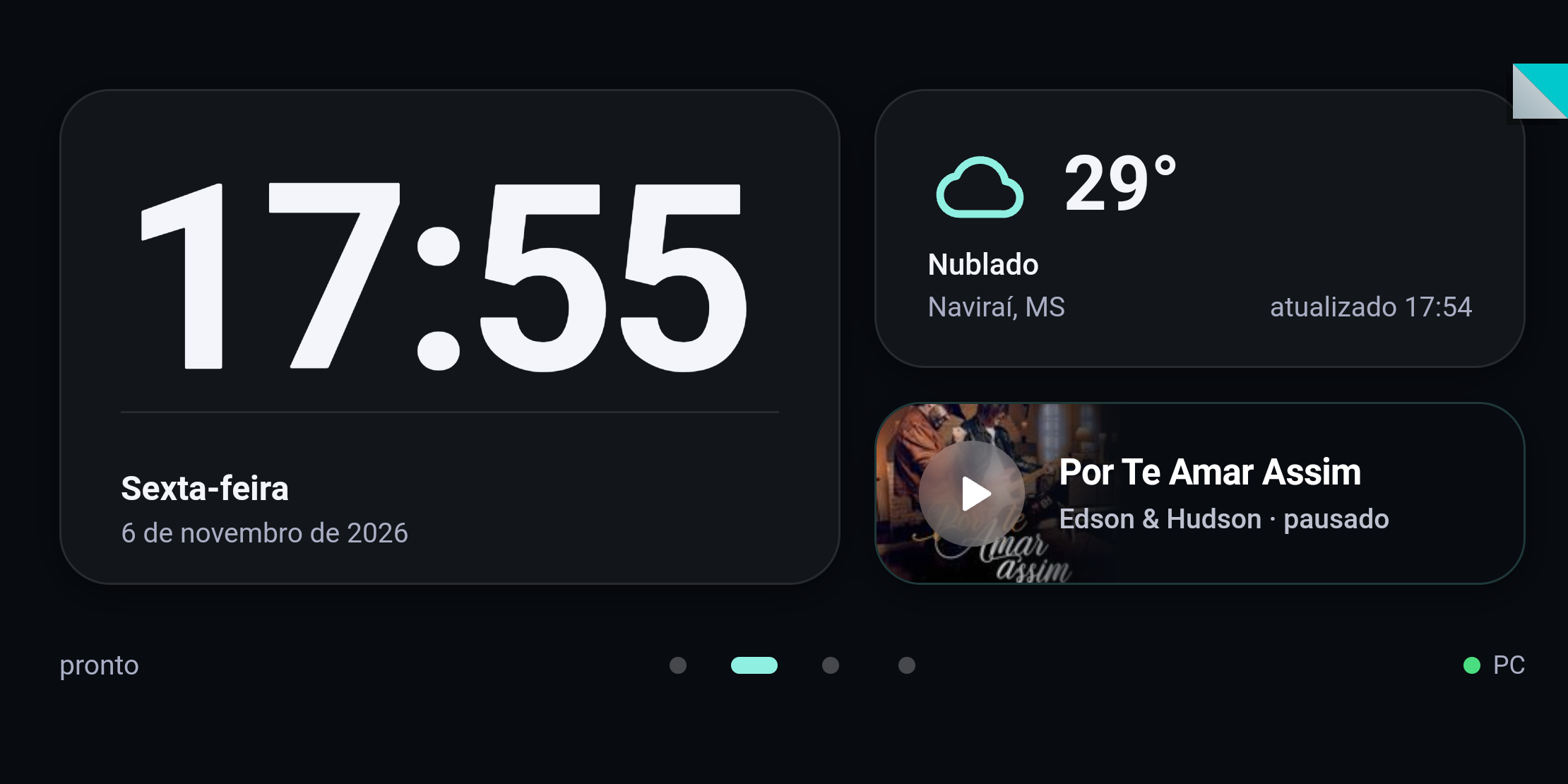
Tela criada. As capturas abaixo mostram configurações de exemplo com o Companion, personalizáveis por mim.
Capturas reais do aplicativo
Relógio, clima e mídia: uma configuração de exemplo com o Companion, personalizável pelo agente. 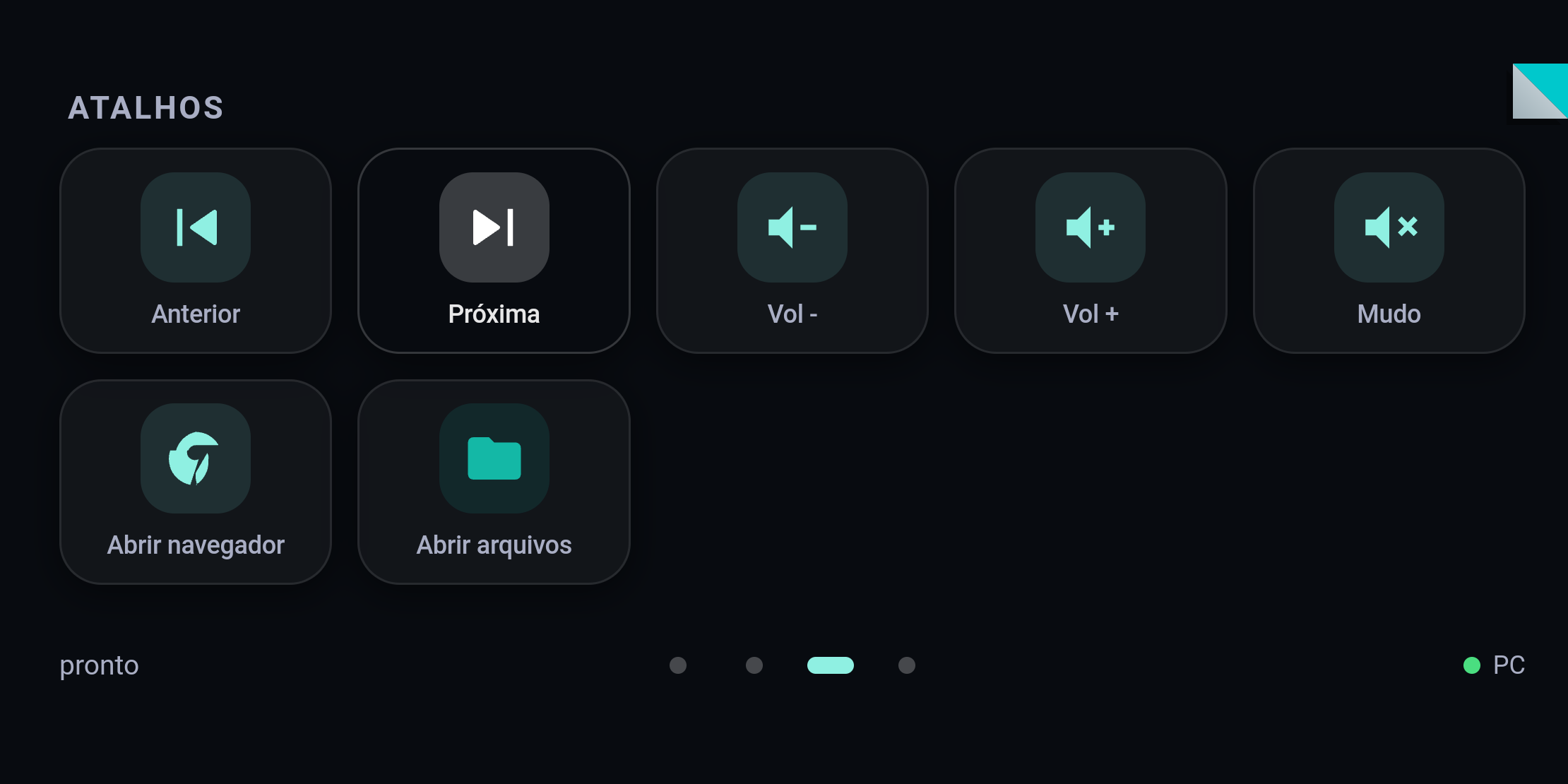
Atalhos do PC: uma configuração de exemplo com o Companion, personalizável pelo agente. 
Fotos: uma configuração de exemplo com o Companion, personalizável pelo agente. 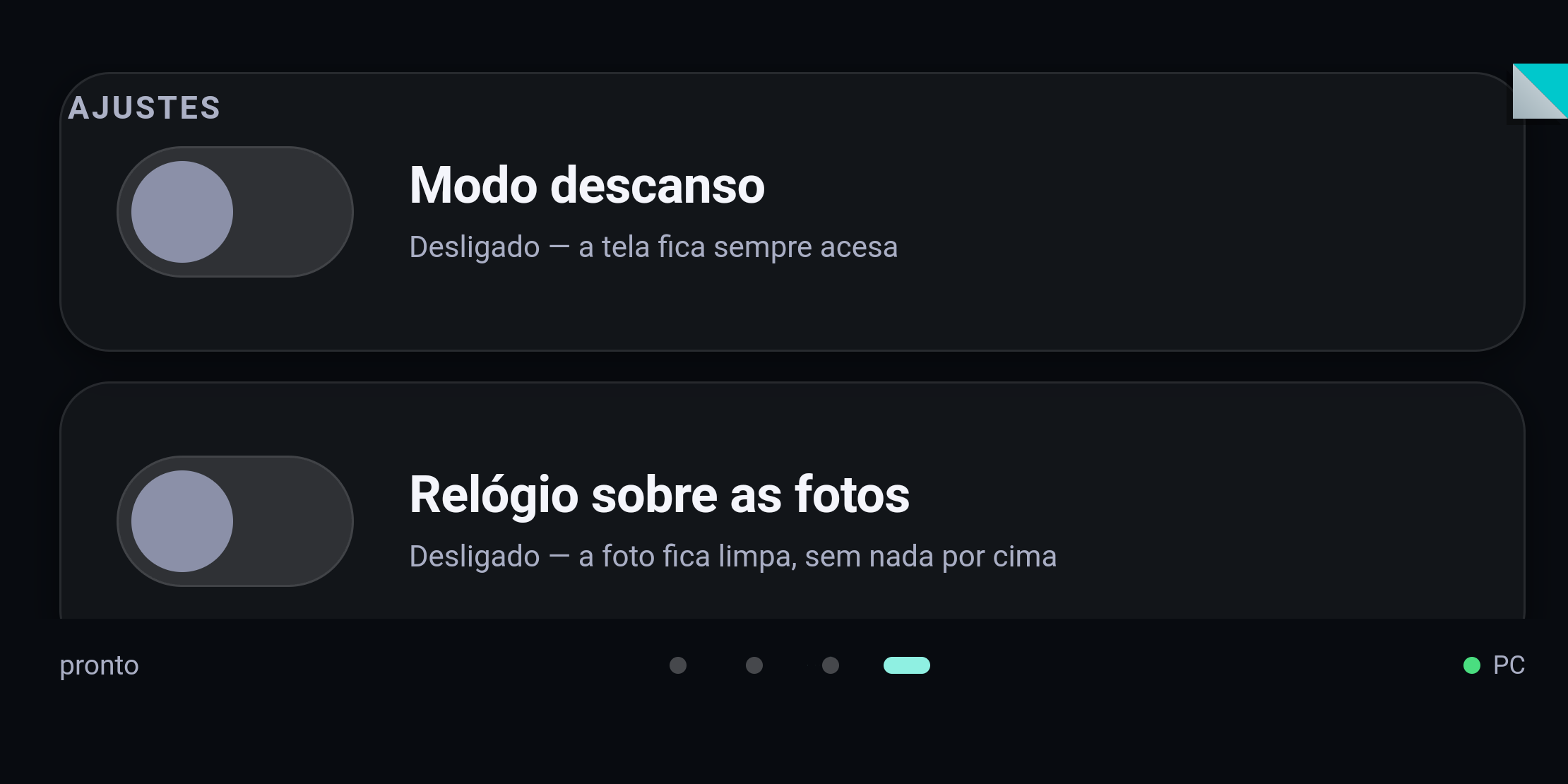
Ajustes: Modo descanso e Relógio sobre as fotos, uma configuração de exemplo com o Companion, personalizável pelo agente.
- 6
Você
Pode mudar essa tela como quiser e criar, junto com o seu agente, a tela que você imaginar.
Companion
Primeiro uso do Companion
Instale o Companion no PC pelo repositório oficial, leia o guia em português e deixe-o em execução. Para instalá-lo como serviço do sistema, confirme a autorização quando o programa pedir.
- 1
Baixe e instale o Companion no computador a partir do repositório oficial.
- 2
Siga o guia em português para configurar os atalhos.
- 3
Deixe o Companion em execução e conecte o agente ao celular.
Agora é com você
Mude a tela de exemplo e crie a que quiser junto com o seu agente.