
Relógio e data
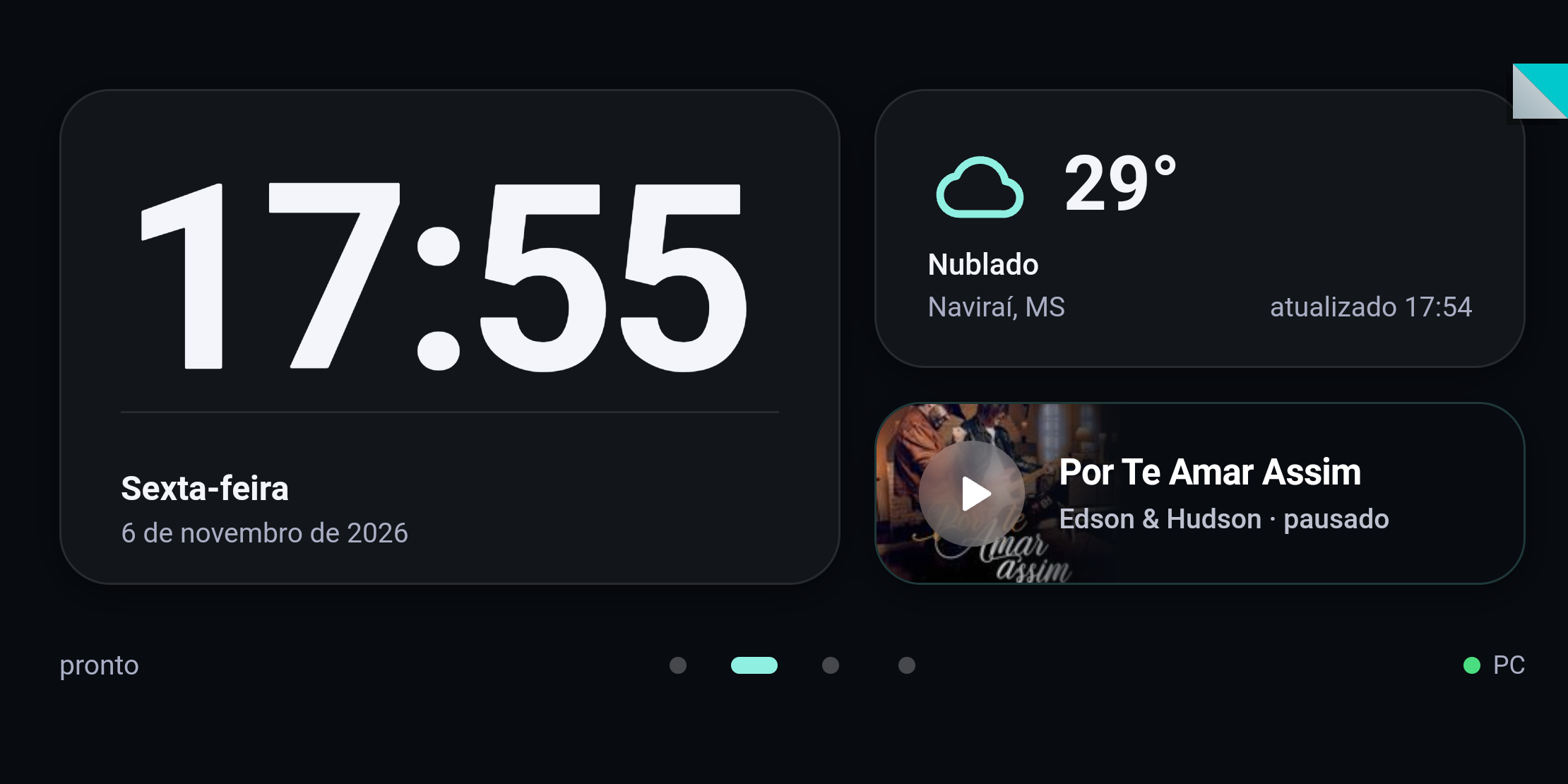
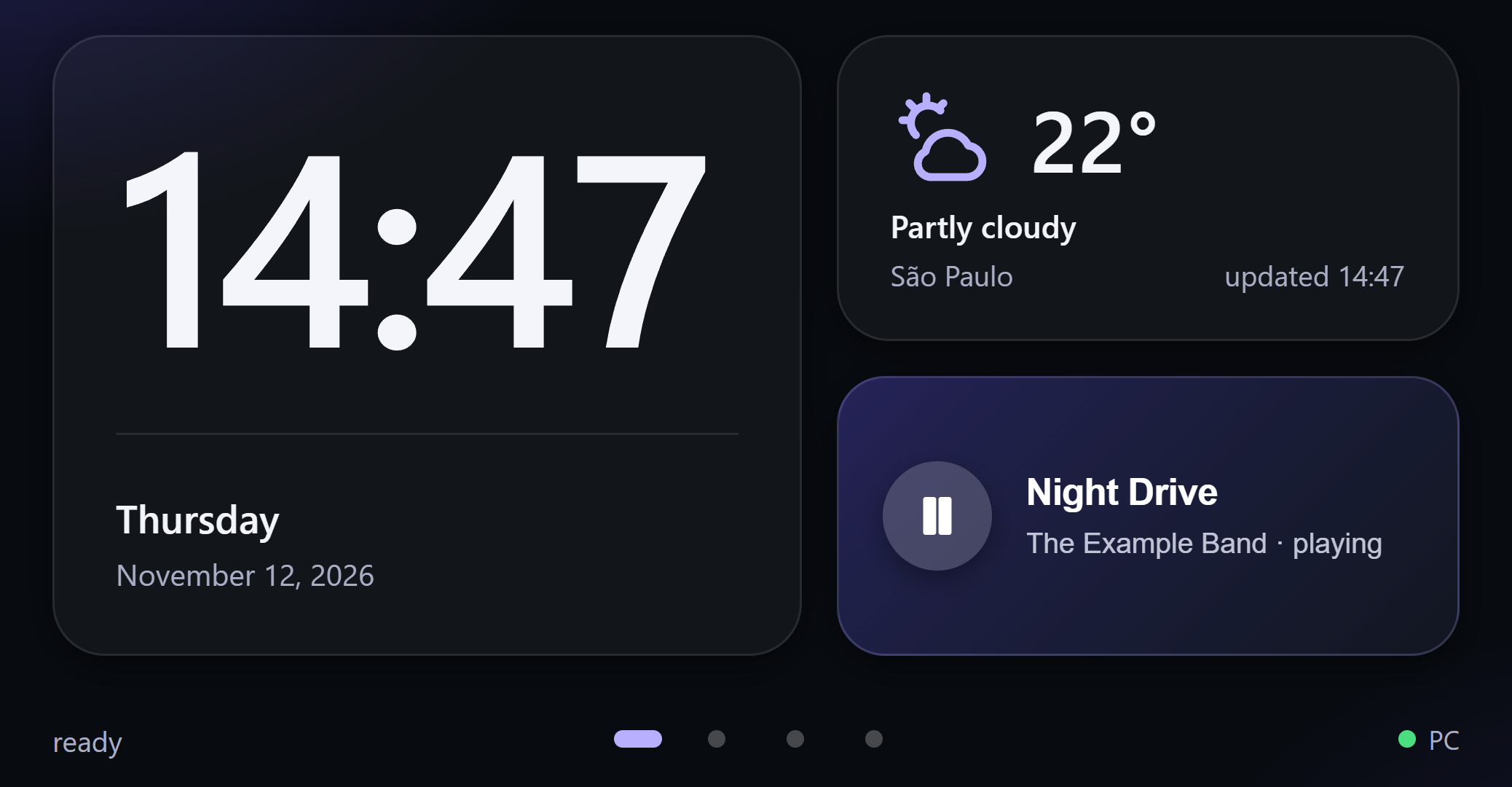
Hora grande, dia da semana e data, sempre visíveis na tela do celular.
Apresentação
Conecte o agente de IA que você já usa ao MCP Display e peça a ele as interfaces de que você precisa. O agente é o seu; o aplicativo não traz IA embutida. Ele apenas mostra, no celular, o que o agente criar.
Demonstração
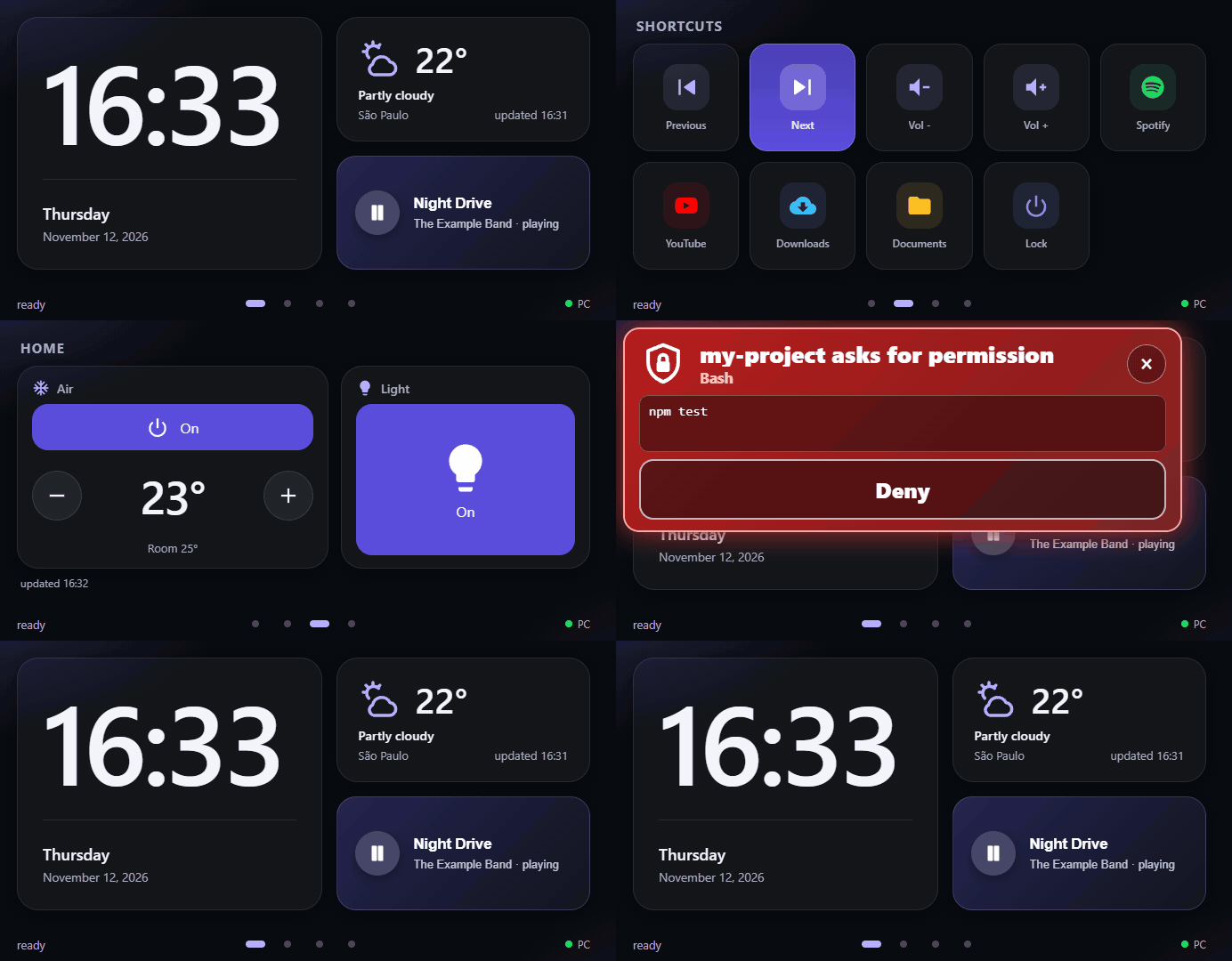
Cada captura mostra uma configuração de exemplo com o Companion, personalizável pelo agente. As imagens são estáticas.
Relógio, clima e mídia: uma configuração de exemplo com o Companion, personalizável pelo agente.
Use as setas ou deslize para ver as outras capturas.
Exemplos
Hora grande, dia da semana e data, sempre visíveis na tela do celular.
Temperatura, condição e cidade, quando o agente tem acesso a esse dado.
Faixa tocando, capa e controles de play, pausa e troca de faixa.
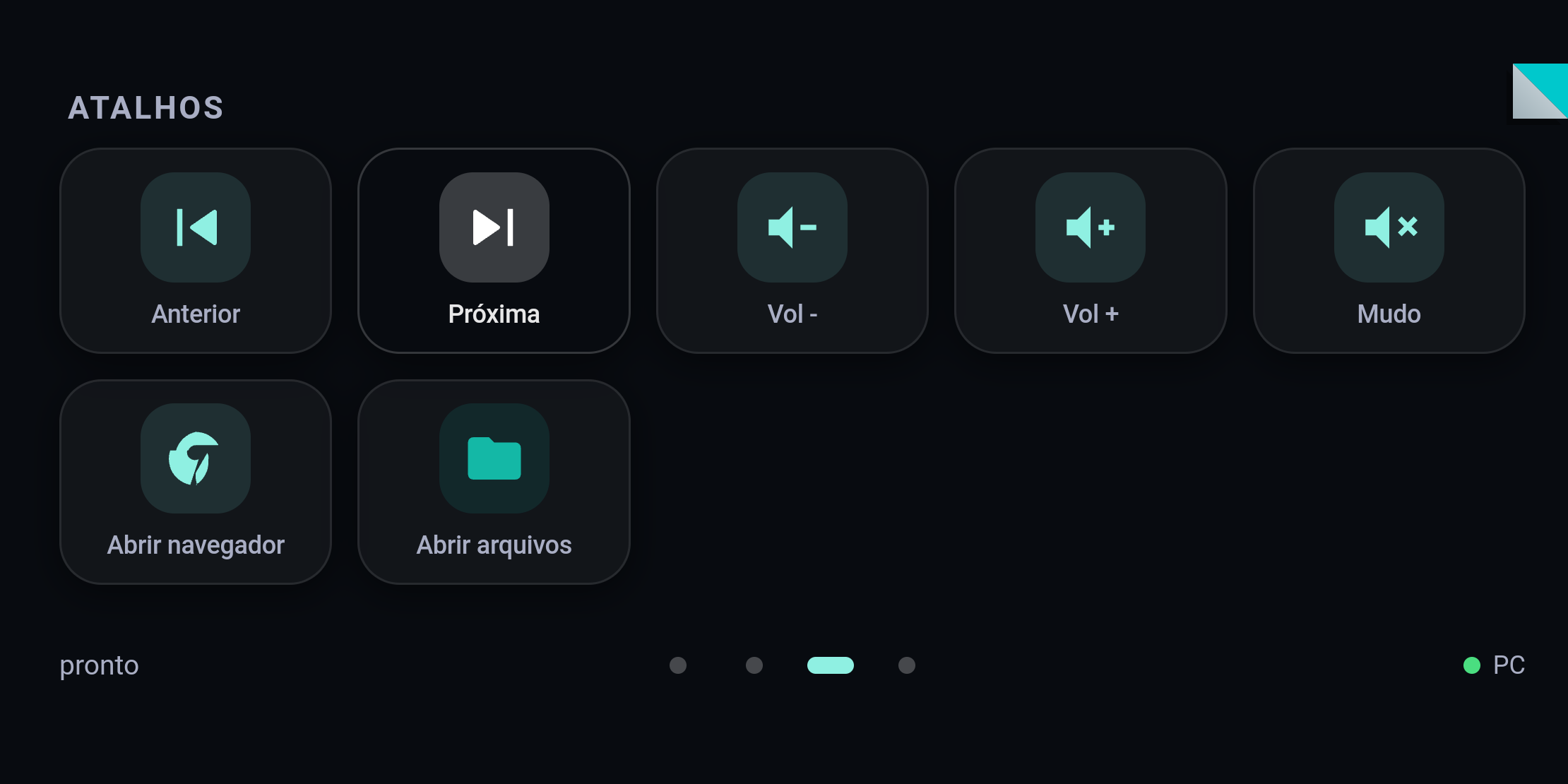
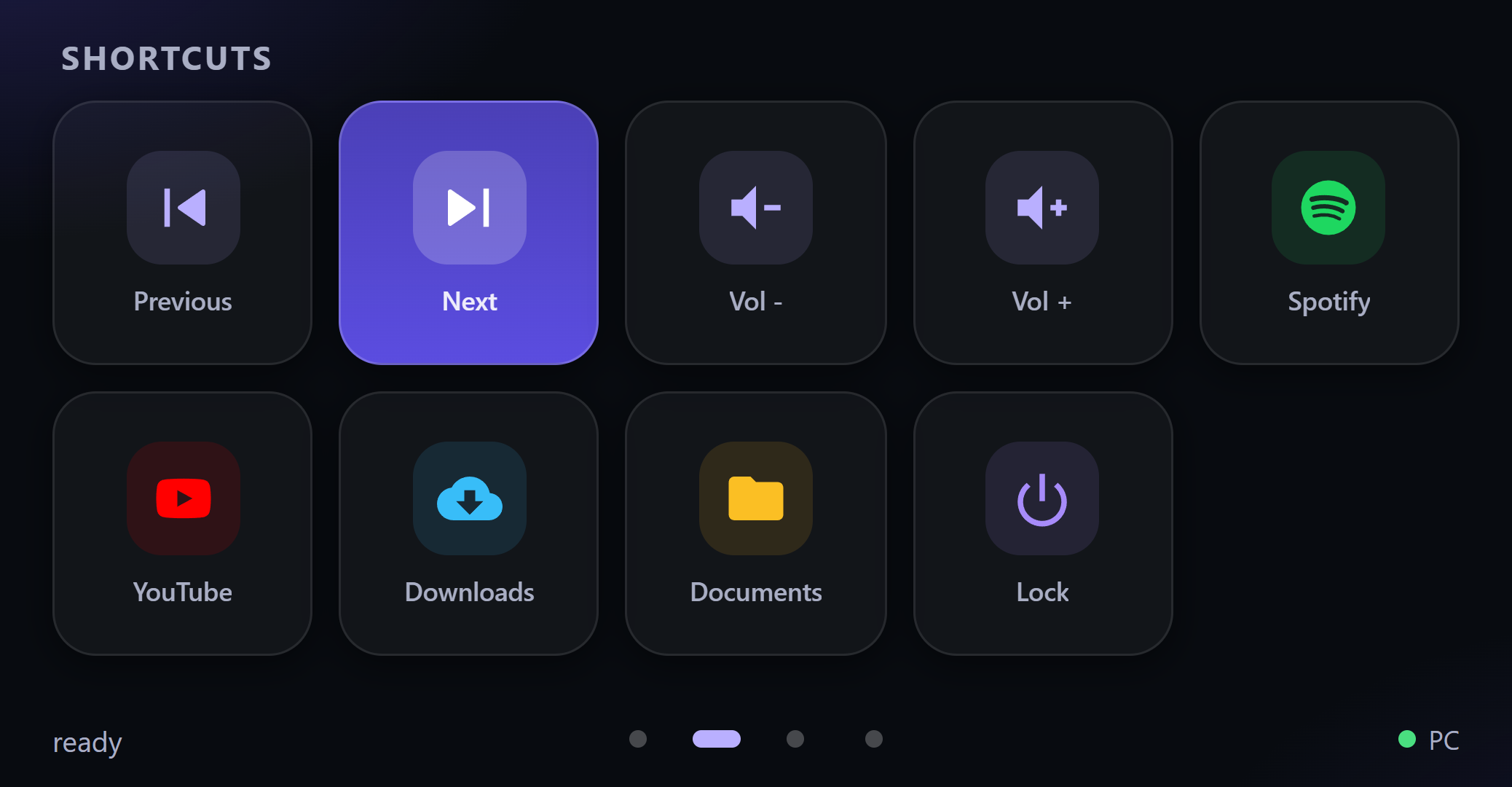
Botões para volume, mudo, navegador e pastas, executados pelo Companion no computador.
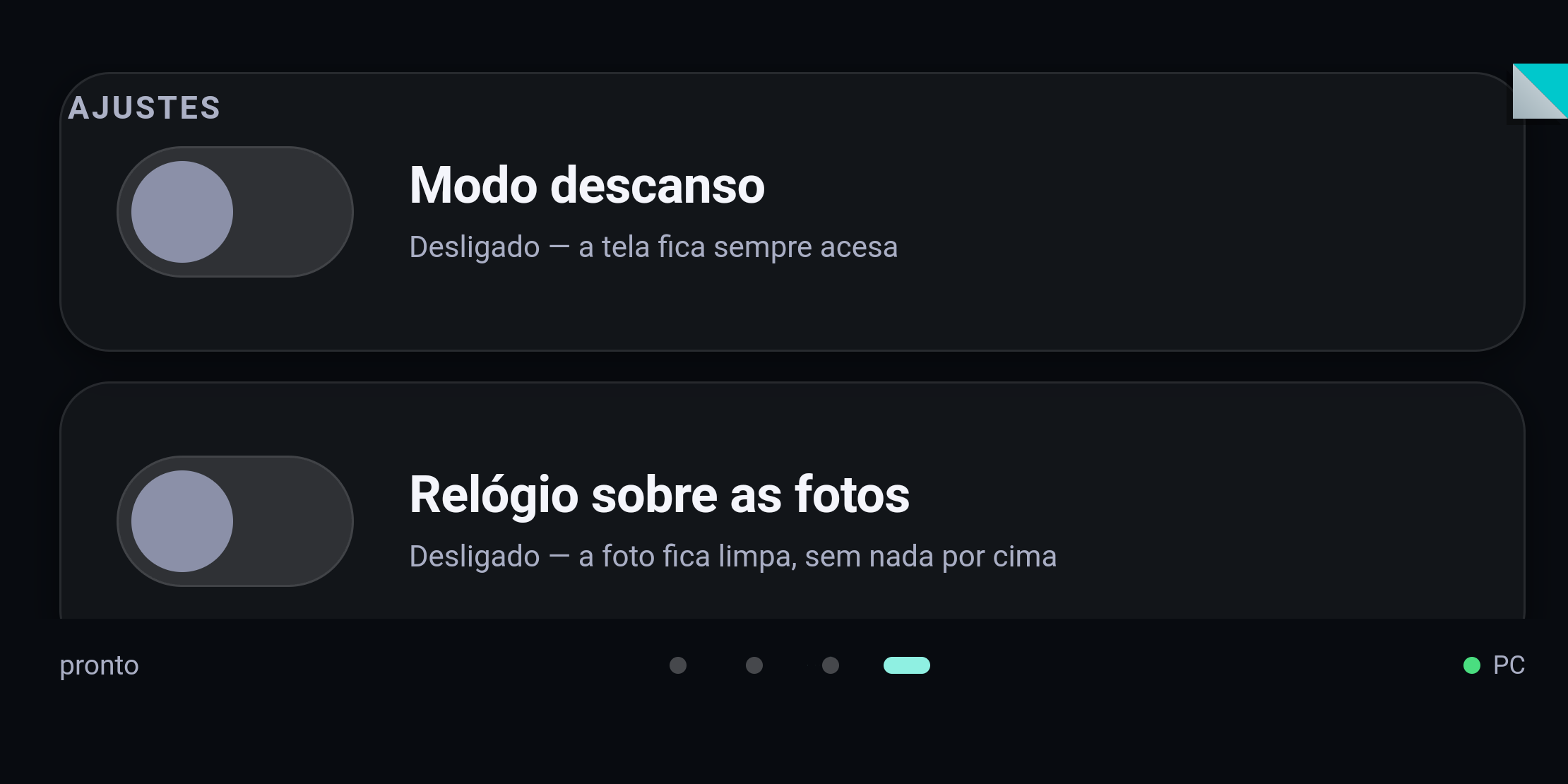
Um painel de fotos em tela cheia, com relógio sobre a imagem, se você quiser.
Deixe a tela apagada ou discreta quando não precisar dela.
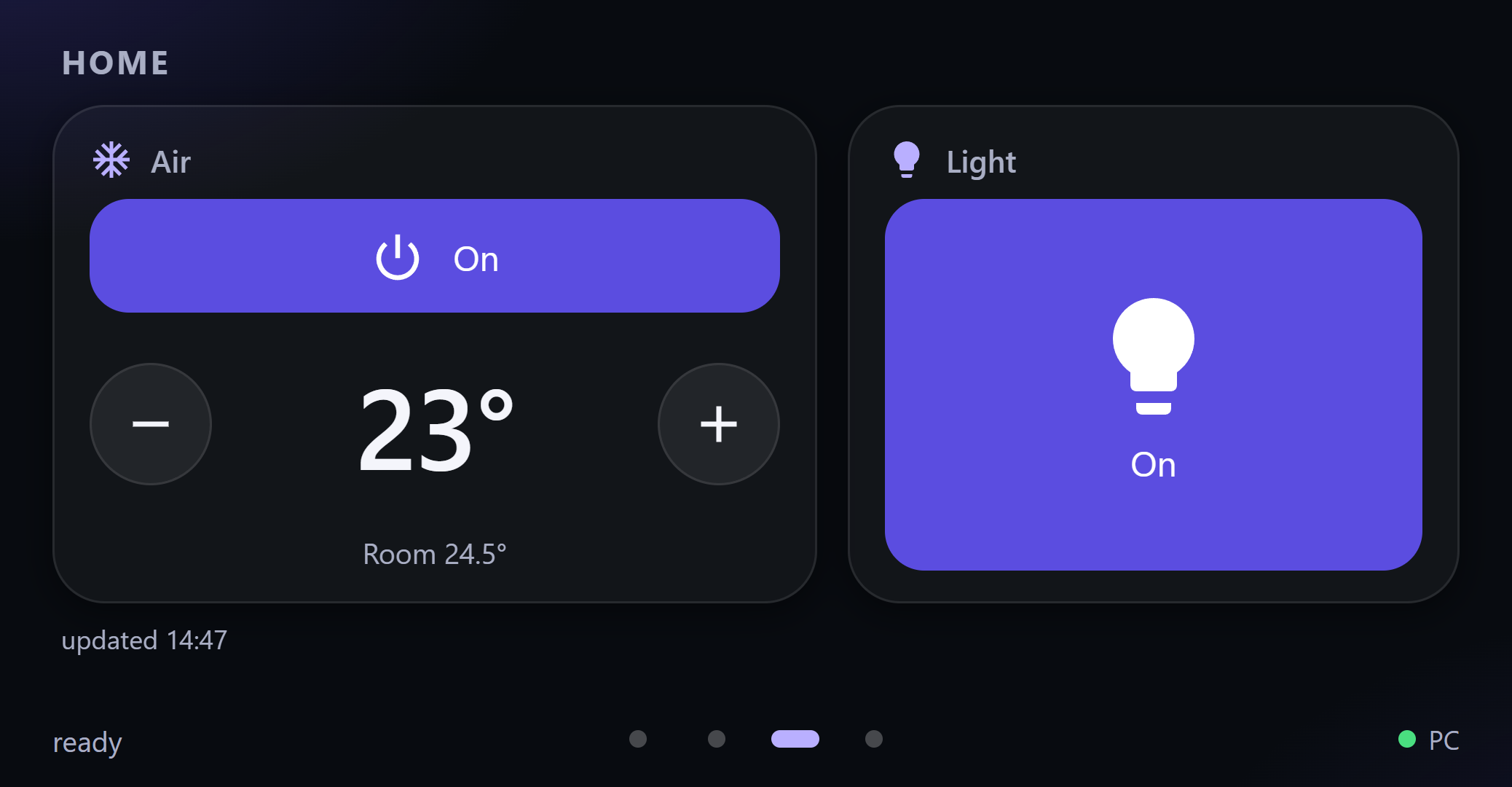
Ar-condicionado e luz de um cômodo pelo Home Assistant; desligada por padrão.
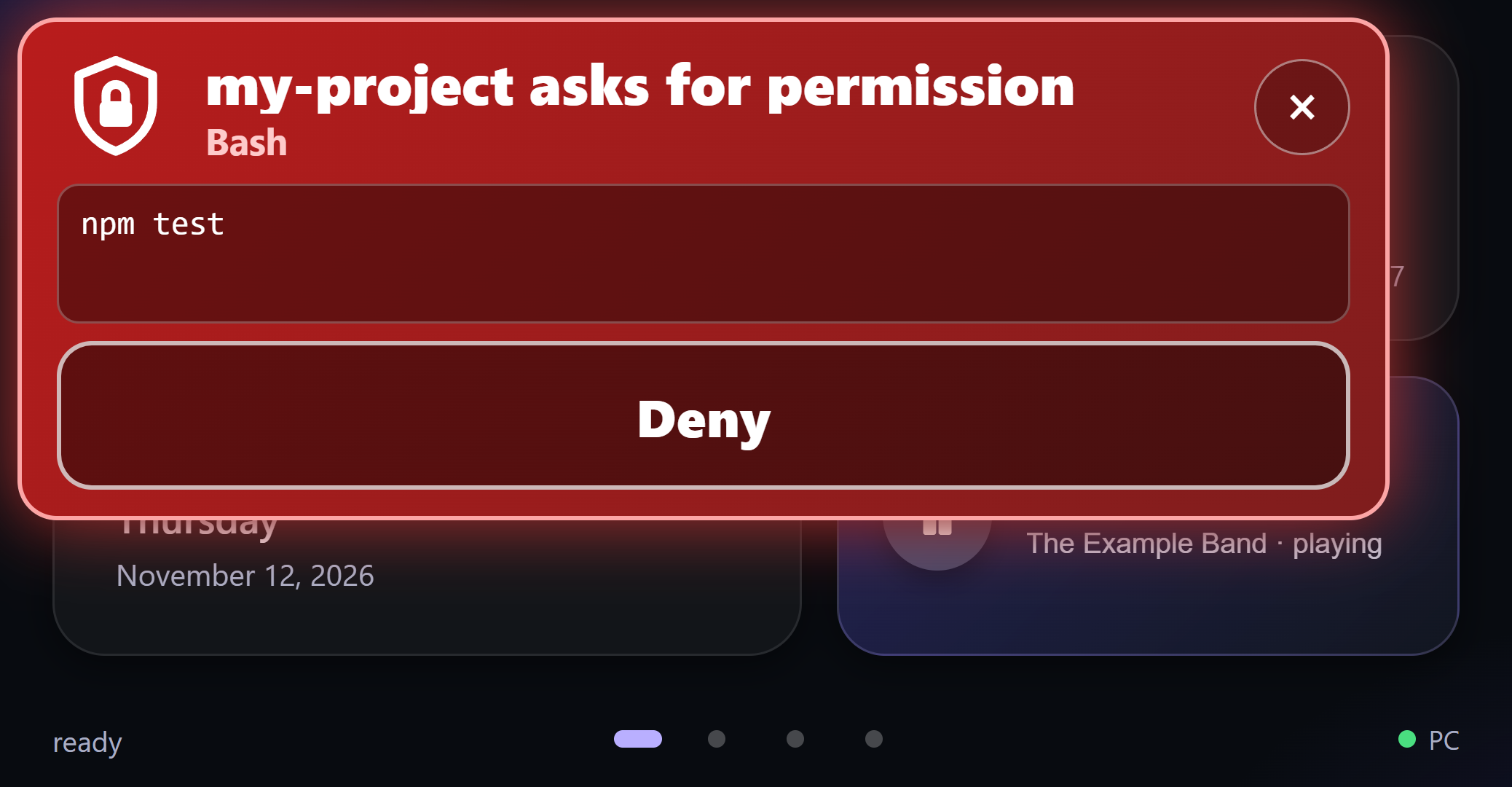
Banner na tela quando uma sessão do Claude Code espera permissão. Negar é um toque.
Agenda e automação residencial são possibilidades que dependem de integrações que você mesmo conecta. Não são recursos nativos do aplicativo. O Companion já traz uma página de casa pronta.
São sugestões, não um modelo obrigatório nem um catálogo fechado. Cada pessoa pede ao próprio agente as interfaces de que precisa.
Como funciona
O Companion faz a ponte com o computador: ele recebe os toques e executa, no PC, as ações configuradas. O MCP Display não espelha a tela do computador.
Instale o aplicativo no seu celular Android e, se quiser usar os atalhos do PC, o Companion no computador.
Conecte o agente ao MCP Display pela rede local. Confirme o pareamento no celular.
Descreva ao agente a tela que você quer ver no celular.
Use a tela no celular e peça ajustes quando precisar.
Celular
Android 7.0 ou superior.
Navegador do sistema
Android System WebView 101 ou superior.
Agente e rede
Um agente MCP compatível e rede local entre o agente e o celular.
Windows
Suporte completo ao Companion.
macOS e Linux
Com limitações no Companion.
Grátis com anúncios
O aplicativo é gratuito e exibe anúncios. Uma compra única remove os anúncios. Preço e ofertas são os exibidos pela Google Play.
Você no controle
O pareamento exige a sua autorização no celular.
Você pode revogar um agente conectado quando quiser.
Cada conexão é autorizada pela pessoa, não pelo site.
Perguntas frequentes
Não. Você pode reaproveitar um aparelho antigo compatível ou usar seu celular pessoal como tela de apoio.
Não. Você conecta um agente compatível com MCP que já utiliza. Esse agente cria e ajusta as interfaces.
Não. Ele mostra interfaces próprias, criadas pelo agente ou fornecidas por serviços MCP compatíveis.
Android 7.0 ou mais recente, WebView atualizado (101 ou superior), um agente MCP compatível e conexão de rede local entre o agente e o celular. Alguns clientes impõem restrições a HTTP local; consulte as instruções do agente.
No exemplo pronto, o Companion recebe os toques e executa as ações configuradas no computador. Ele é instalado separadamente, com sua autorização.
Para criar ou alterar a tela, você usa o agente. O painel de exemplo pode continuar operando sem a conversa aberta se o Companion estiver instalado e em execução no PC.
Para ações e dados fornecidos pelo Companion, sim. Integrações diretas com outros servidores MCP têm os próprios requisitos e não dependem necessariamente desse PC.
A comunicação entre agente e painel usa a rede local. Clima, serviços externos, anúncios e compras podem precisar de internet. Não prometemos funcionamento integral offline.
Sim. O app funciona como aplicativo comum. Usá-lo como tela inicial de um aparelho dedicado é opcional.
Sim. O exemplo é um ponto de partida; o agente pode criar outros layouts e conteúdos dentro das integrações e permissões disponíveis.
A versão atual é para Android. Não anunciamos prazo nem prometemos versão iOS.
O aplicativo é gratuito com anúncios e oferece compra única para removê-los. O Companion é gratuito e aberto.
Companion
O app é gratuito com anúncios. O Companion é gratuito e de código aberto (MIT).
O Companion é um programa separado do aplicativo Android. No Windows ele tem suporte completo; no macOS e no Linux, com limitações. Mídia, volume e teclas funcionam só no Windows; no macOS e no Linux o serviço roda, mas sem esses recursos. Instalá-lo como serviço do sistema depende da sua autorização: o site não instala nada sozinho.
Página de casa com Home Assistant: um ar-condicionado e uma luz de um cômodo. O celular fala direto com o Home Assistant, sem passar pelo computador. Vem desligada por padrão.
Aviso do Claude Code na tela: um banner quando uma sessão espera uma permissão. Negar é um toque. Aprovar pelo painel vem desligado por padrão. Instala-se como plugin do Claude Code, com dois comandos.
Painel em inglês ou português. Inglês é o padrão.
Painel de pé: com o celular na vertical, a tela se reorganiza em coluna.
Botão que segura uma combinação de teclas até o próximo toque. Só no Windows.
Baixe o aplicativo, conecte o seu agente e peça a primeira tela. Veja o fluxo completo no projeto de exemplo.